相手の文章を日本語に
Shopee画面で受信文を選択して、日本語で内容を確認。翻訳サイトを行き来する手間を減らせます。

 ShopStar チャット補助
バイヤーからのチャットメッセージを日本語で確認。
日本語で書いた返信を自動翻訳し、そのままコピペ返信。
毎日のチャット対応を、もっと気軽でカンタンに。
無料でも、毎日使える。
Shopee画面で受信文を選択して、日本語で内容を確認。翻訳サイトを行き来する手間を減らせます。
伝えたい内容を日本語で入力。相手の言語へ翻訳してコピーし、Shopeeに貼り付けて送信できます。
あいさつや注文番号の確認など、基本テンプレート6件を用意。選んだ文章を調整して返信できます。
無料版に翻訳の日次回数制限はありません。翻訳には対応ブラウザと言語モデルが必要です。初回は画面の案内に沿って準備してください。
使い方に合わせて選べます。
| 使える機能 | 無料版どなたでも利用可能 | フル機能版ShopStarユーザー向け |
|---|---|---|
| 受信文の日本語訳 | ○ | ○ |
| 返信の翻訳・コピー | ○ | ○ |
| 翻訳の日次回数制限 | なし | なし |
| 自作テンプレートの登録・編集 | ×(基本テンプレート6件あり/編集不可) | 〇(無制限) |
| 基本テンプレートの削除 | × | ○(管理画面と同期) |
| テンプレートのカテゴリ設定・絞り込み | ×(基本6件を利用) | ○(既存カテゴリ選択・新規作成) |
| テンプレートの並び替え | ×(固定順) | ○(管理画面で保存・プラグインに反映) |
| カテゴリ・タイトル・本文の検索 | × | ○ |
| 複数PCでテンプレートを同期 | × | ○ |
| 会社でテンプレートを共有 | × | ○ |
| ShopStarアカウント | 不要 | 連携して利用 |
フル機能は、ShopStarの試用・有料プランなどの利用資格に応じて利用できます。会社共有は管理者が編集し、注文管理を許可されたスタッフが利用できます。
無料チャットは、ShopStarへの登録・クレジットカード登録なしでご利用いただけます。
ShopStar本体の14日間無料体験には、クレジットカード登録が必要です。無料体験期間中に解約申請を完了しない場合、体験終了後は自動的に有料契約へ移行します。任意購入の追加AI生成パックは、無料体験中も購入時に別途決済されます。
使い始めるまで、3ステップ。
Chrome / EdgeにZIP版を追加する手順です。画像は案内図と、実際のChrome・Edgeの画面です。拡張機能の個別名・IDなどはぼかしています。
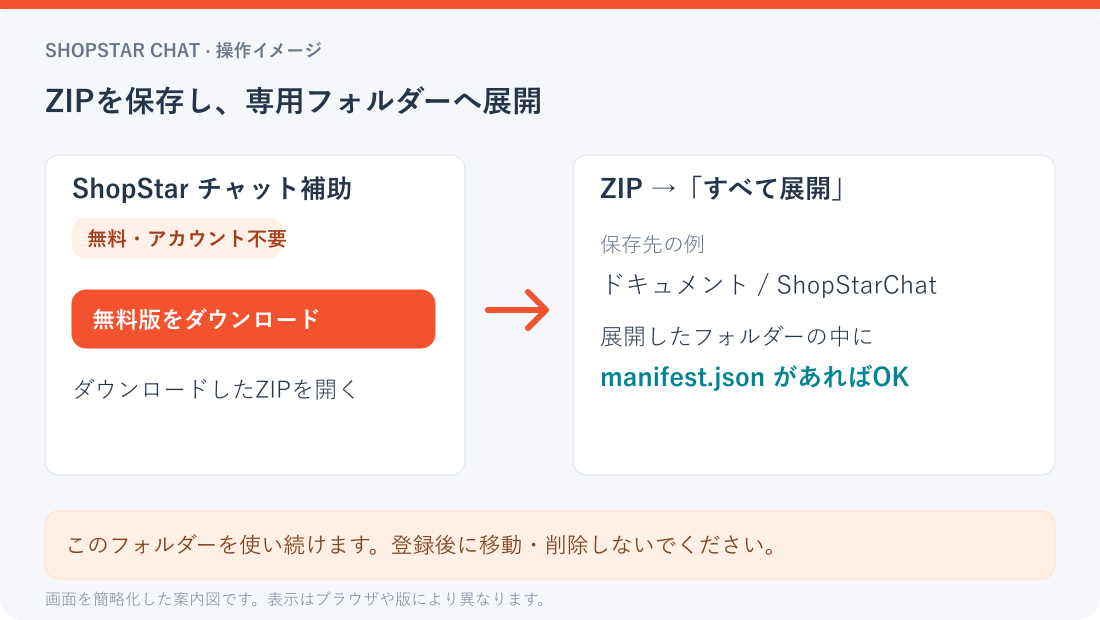
「無料版をダウンロード」からZIPファイルをご自分のPCに保存(あらかじめ「ShopStarChat」名のフォルダなどを用意しておくと便利です)し、右クリックの「すべて展開」でフォルダー内へ展開(解凍)します。保存先はドキュメント内など、今後も使い続ける場所にしてください。
ブラウザのアドレス欄に、Chromeなら chrome://extensions/、Edgeなら edge://extensions/ を入力し、お使いのブラウザの手順を確認してください。
① 右上の「デベロッパー モード」をONにします。
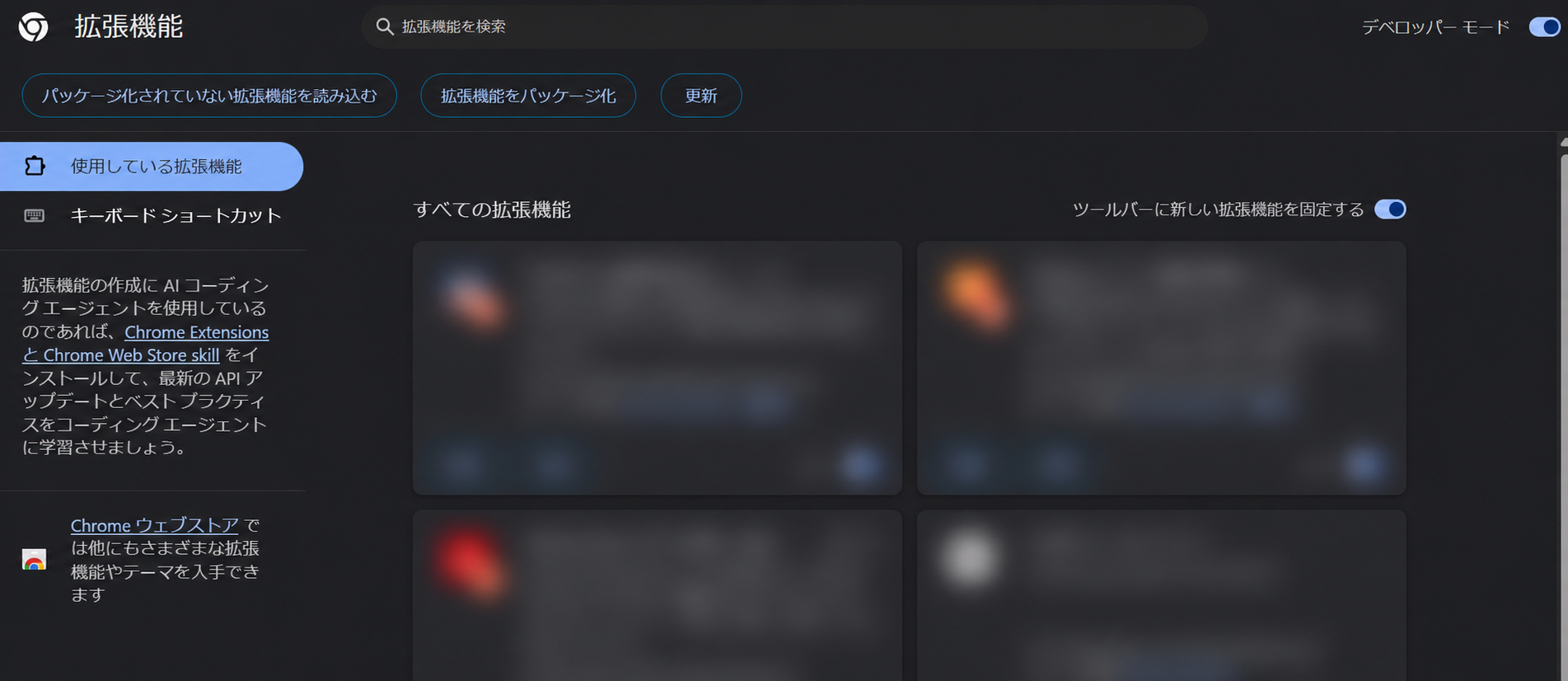
② 左上の「パッケージ化されていない拡張機能を読み込む」を押します。ZIPを展開した、manifest.json があるフォルダーを選んでください。「拡張機能をパッケージ化」は使いません。
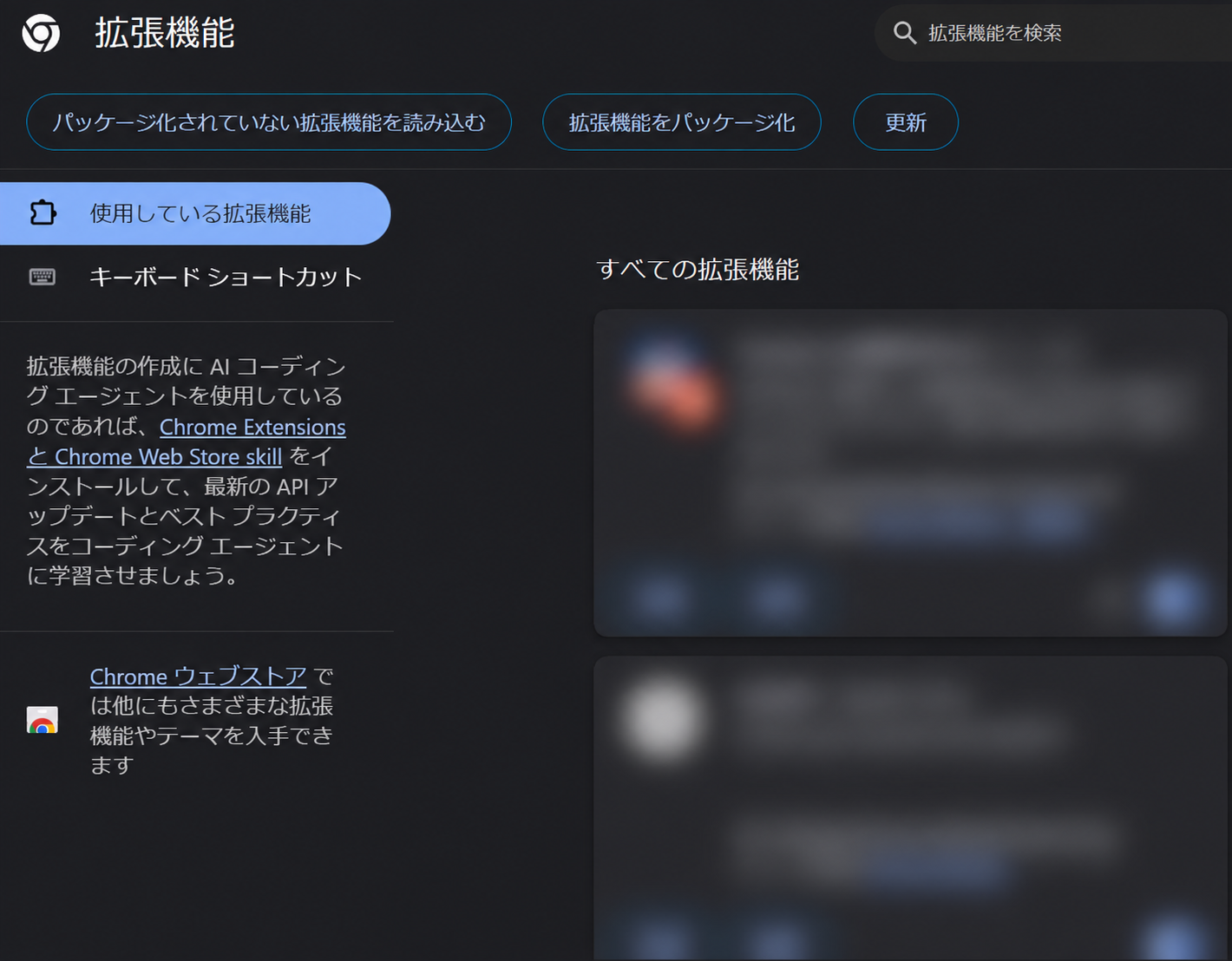
① 左メニュー下部の「開発者モード」をONにします。
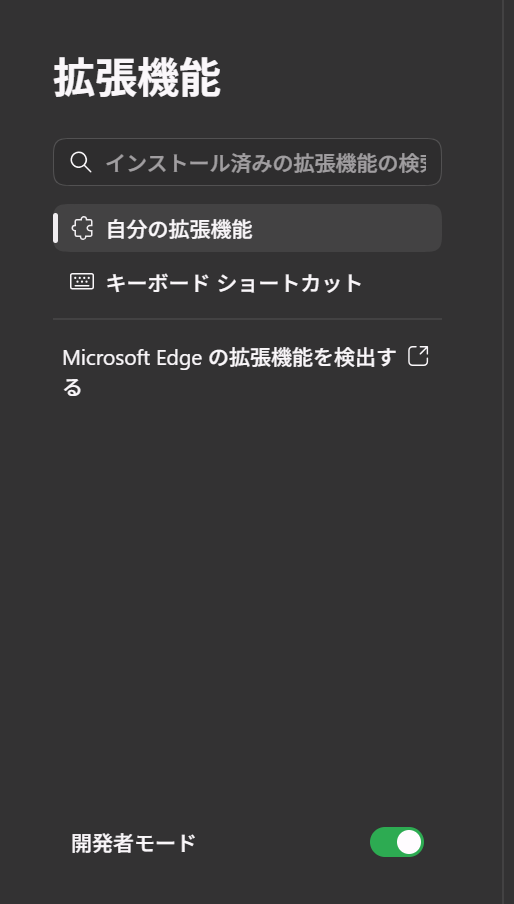
② 上部の「展開して読み込み」を押します。ZIPを展開した、manifest.json があるフォルダーを選んでください。「拡張機能のパック」は使いません。
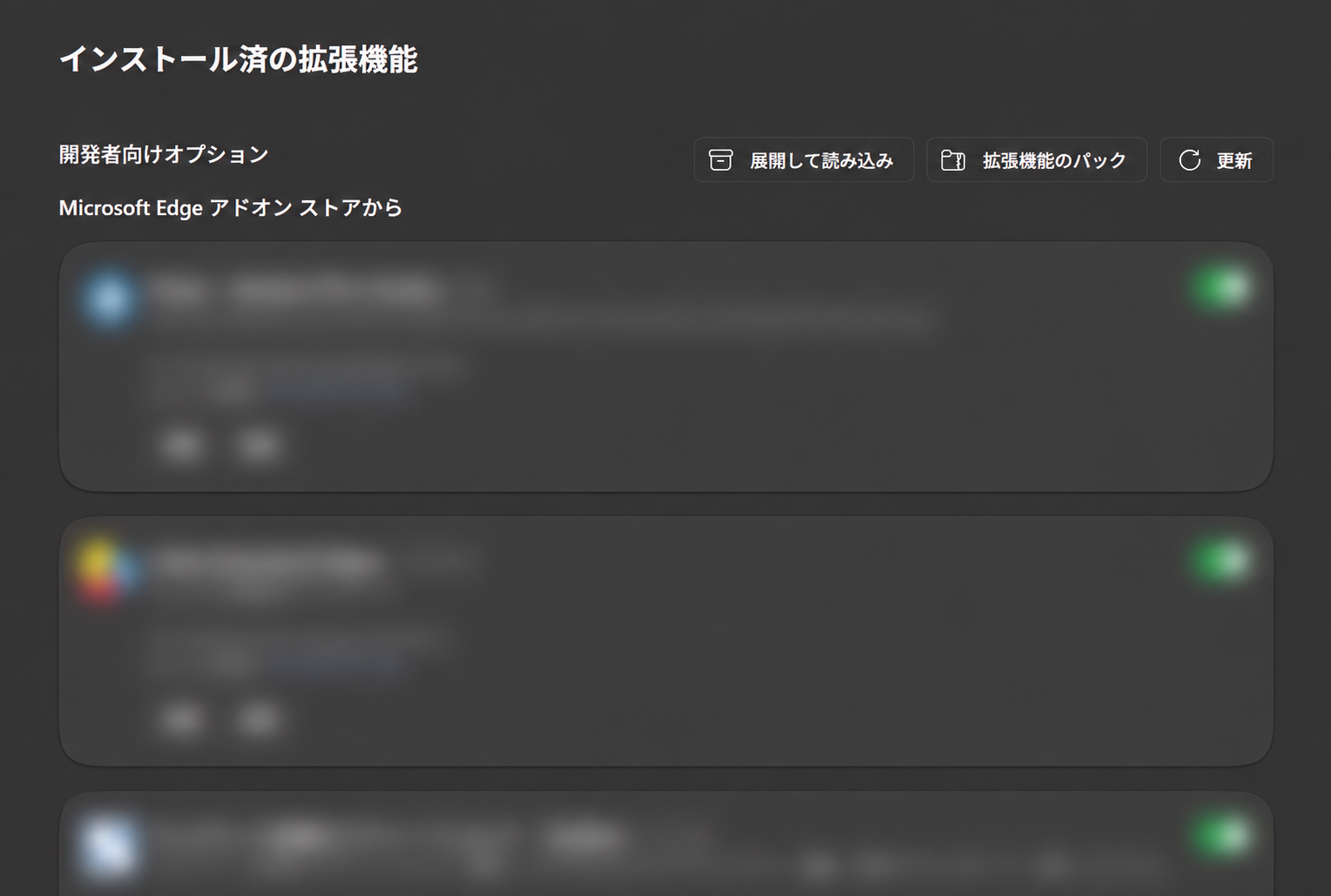
拡張機能一覧でShopStar チャット補助が有効になっていることを確認します。拡張機能メニューでピン留めし、Shopeeを開いてオレンジ色のアイコンを押してください。初回は言語の準備を行い、受信文の日本語訳・返信の翻訳とコピーを使い始めます。返信はShopeeへ貼り付けてご自身で送信します。画像付きの使い方を見る。
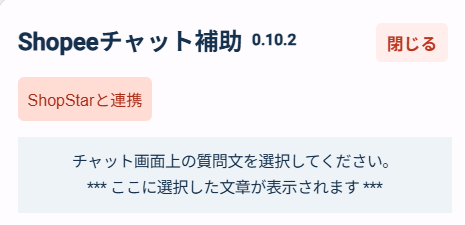
追加後は展開先フォルダーを移動・削除しないでください。更新は同じフォルダーへ上書きし、拡張とShopeeページを再読み込みします。
すでにShopStarをご利用の方は、画像付きのフル機能版マニュアルをご覧ください。無料版からの移行・端末テンプレートの引継ぎも案内しています(ログインが必要です)。
Chrome・Edge 共通 · 0.10.2の画面で案内
無料版・フル機能版とも、翻訳とコピーの操作は同じです。コピー完了を確認してから、Shopeeへ貼り付けます。
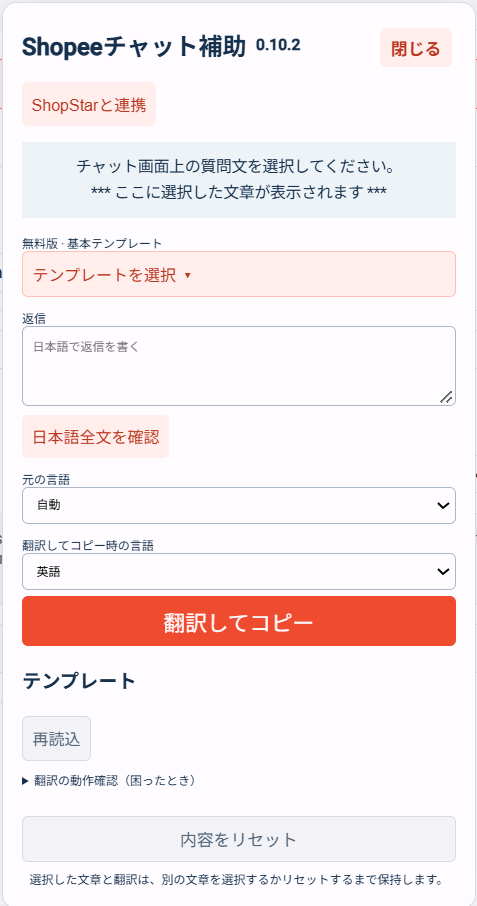
Shopeeで返信したい相手との会話を開き、ブラウザ右上のオレンジ色のShopStarアイコンを押します。アイコンが見つからない場合は、拡張機能メニューから開いてください。
パネル上部に「チャット画面上の質問文を選択してください。」と表示されます。見出しをドラッグすると、会話を見やすい位置へ移動できます。
Shopeeのチャット画面で、お客様の質問文をマウスでドラッグして選択(反転)します。選択した文がパネル上部に入り、その下に日本語訳が表示されます。
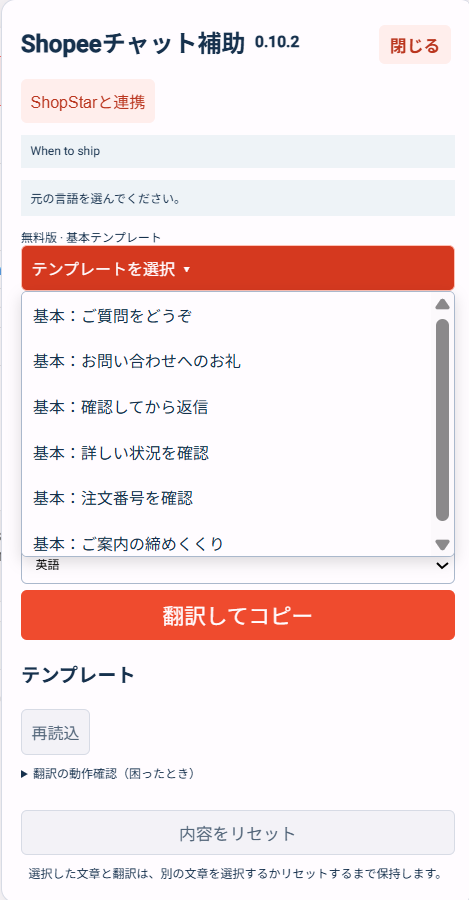
短い文章などで「元の言語を選んでください。」と表示されたら、「元の言語」で実際の言語を選びます。画像の「When to ship」の場合は「英語」です。初回に翻訳の準備や「続ける」が表示された場合は、画面の案内に沿って進めてください。
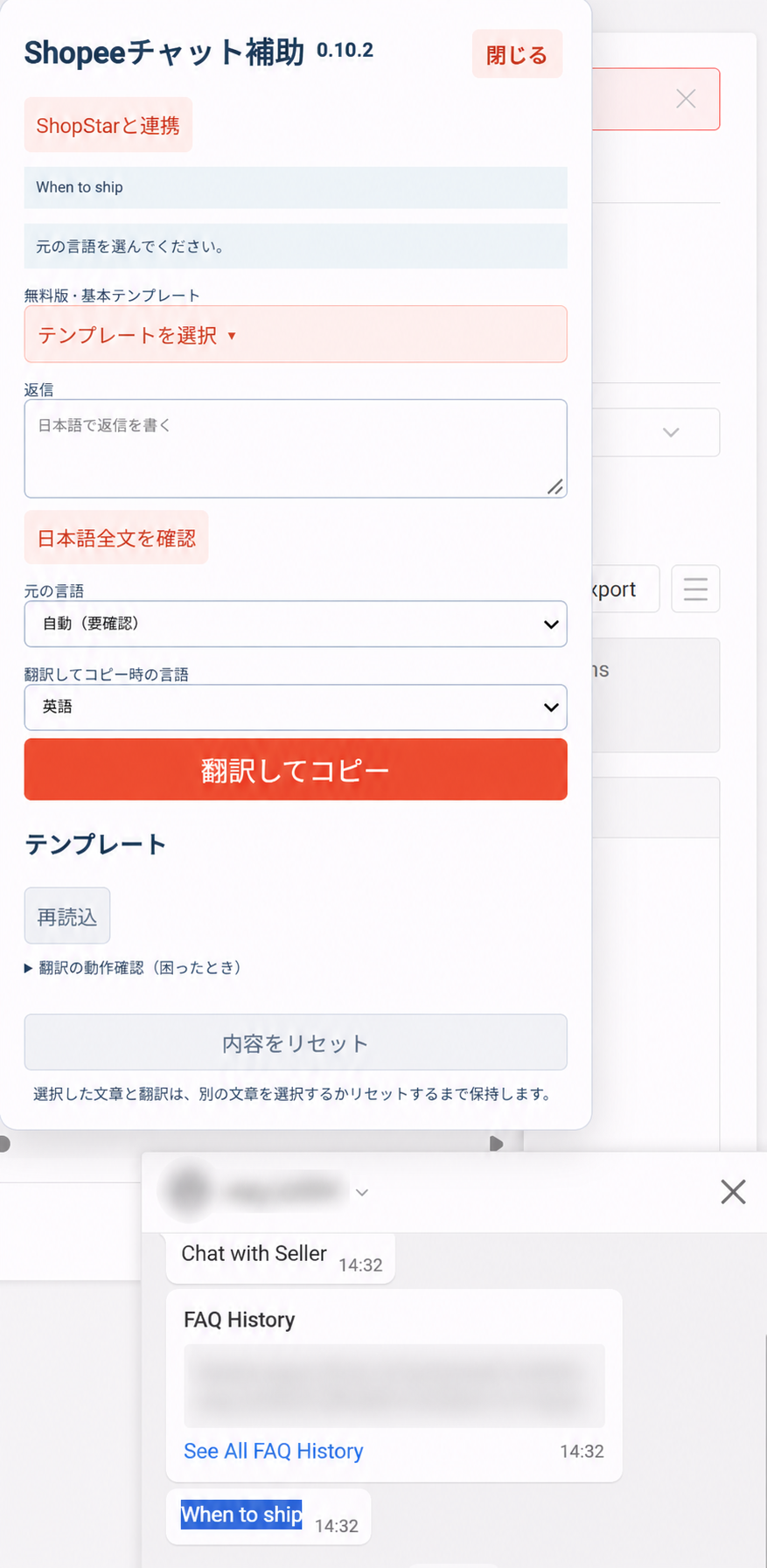
「返信」欄に日本語で返答を入力します。「テンプレートを選択」から基本テンプレートを使うこともできます。選んだ時点で返信欄の文章が置き換わるので、選択後に相手に合わせて調整してください。
無料版には基本テンプレート6件があります。フル機能では、自作テンプレートをカテゴリやキーワードで探せます。「日本語全文を確認」で長い返信も確認できます。
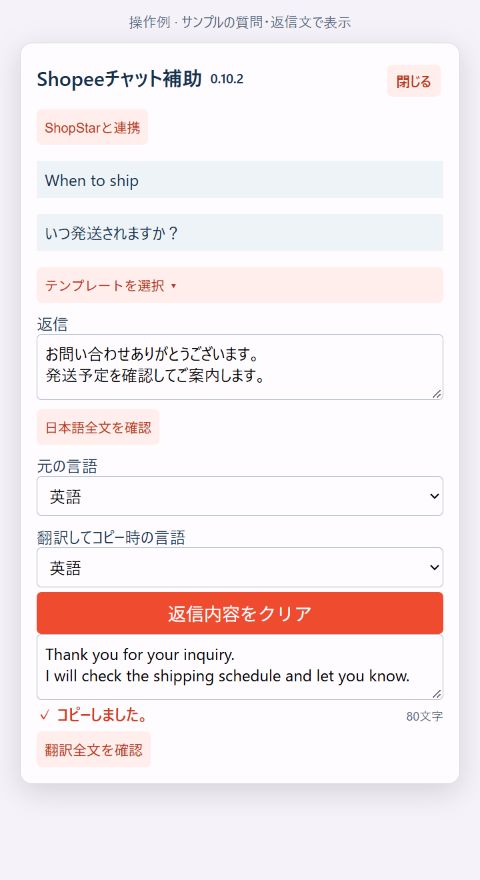
「翻訳してコピー時の言語」を確認して「翻訳してコピー」を押します。初期値は英語です。翻訳後の文章と、オレンジ色の「✓ コピーしました。」が表示されたことを確認してください。
「まだコピーしていません」と表示された場合は「コピー」を押します。エラーが出た場合はコピーされていません。「翻訳全文を確認」で文章全体を確認できます。返信が空の場合は、まず返信内容を入力してください。
✓ コピーしました。
この表示を確認してから貼り付けます。
Shopee側のチャット入力欄をクリックし、Ctrl+V、または右クリックの「貼り付け」で翻訳文を入れます。送信先と内容を確認し、Shopee側の送信ボタンで送信してください。
コピー完了後の「返信内容をクリア」は返信欄を空にします。選択した質問文とその翻訳も消す場合は「内容をリセット」を使います。選択した文章と翻訳は、別の文章を選択するかリセットするまで保持されます。
Thank you for your inquiry.
I will check the shipping schedule and let you know.
掲載画像は0.10.2の画面です。個別情報を含む箇所はぼかしています。コピー完了の画像と貼り付け図は、サンプル文による操作例です。
ShopStarと連携すると、フル機能へ。
※こちらの機能はShopStarユーザーのみが利用できる機能です。(フル機能版のみ)
テンプレートは「カテゴリ」「タイトル」「本文」の3項目で登録します。カテゴリを選んでからタイトルを選べるので、返信が増えても探しやすくなります。
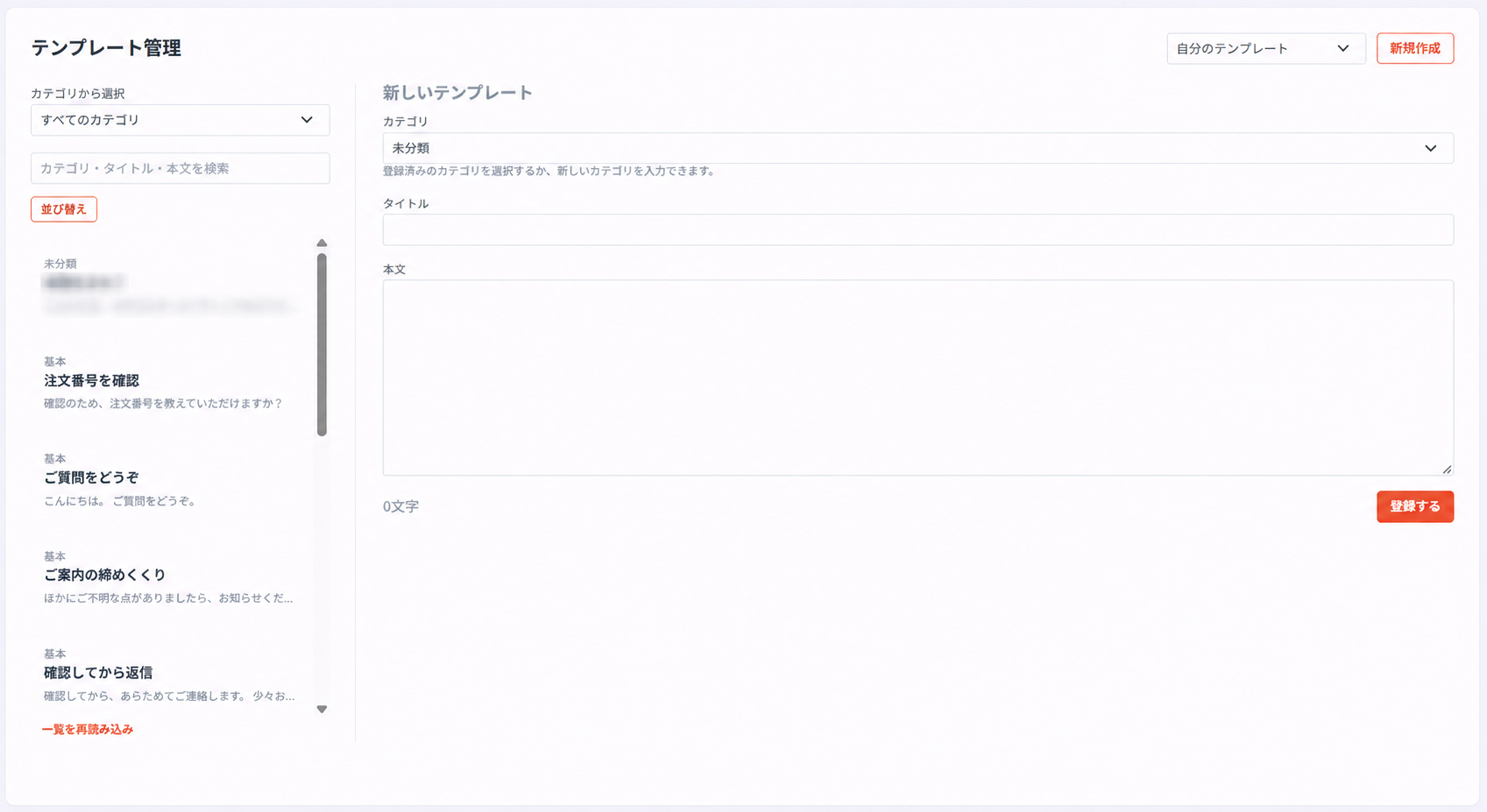
登録済みのカテゴリを選ぶか、「+ 新しいカテゴリを入力」から任意の名前を追加。基本テンプレートは「基本」、以前のカテゴリ未設定の自作テンプレートは「未分類」に整理されます。
管理画面の「並び替え」でドラッグまたは上下ボタンを使い、「順番を保存」。管理画面とプラグインで同じ順番を使えます。
プラグインでカテゴリやキーワードから選ぶと、返信欄へすぐ反映。管理画面で更新した内容が見えないときは「再読込」で更新できます。
登録・カテゴリ設定・並び替えの画像付きマニュアルを見る(ログインが必要です)
はい。無料版はどなたでもダウンロードでき、ShopStarへの登録なしで翻訳・コピー・基本テンプレートを利用できます。
はい。ShopStarの利用資格があるアカウントと連携すると、無料版からもフル機能を使えます。管理画面ではフル機能版のダウンロードも用意しています。
自動送信は行いません。翻訳を確認してコピーし、Shopeeへ貼り付けてご自身で送信します。
無料版はログインせずご利用いただけますが、テンプレート登録機能などに制限があります。フル機能版は、ShopStarユーザー様がログイン(連携)することで、テンプレート登録機能などをご利用いただけます。
無料版には任意の返信テンプレートの登録機能はありませんが、ShopStarが用意した6つのテンプレートをご利用いただけます。
フル機能版では、任意の返信テンプレートを登録件数の制限なくご登録いただけます。カテゴリ設定・並び替えにも対応し、基本テンプレートも編集・削除できます。