01
お申し込み情報を入力する
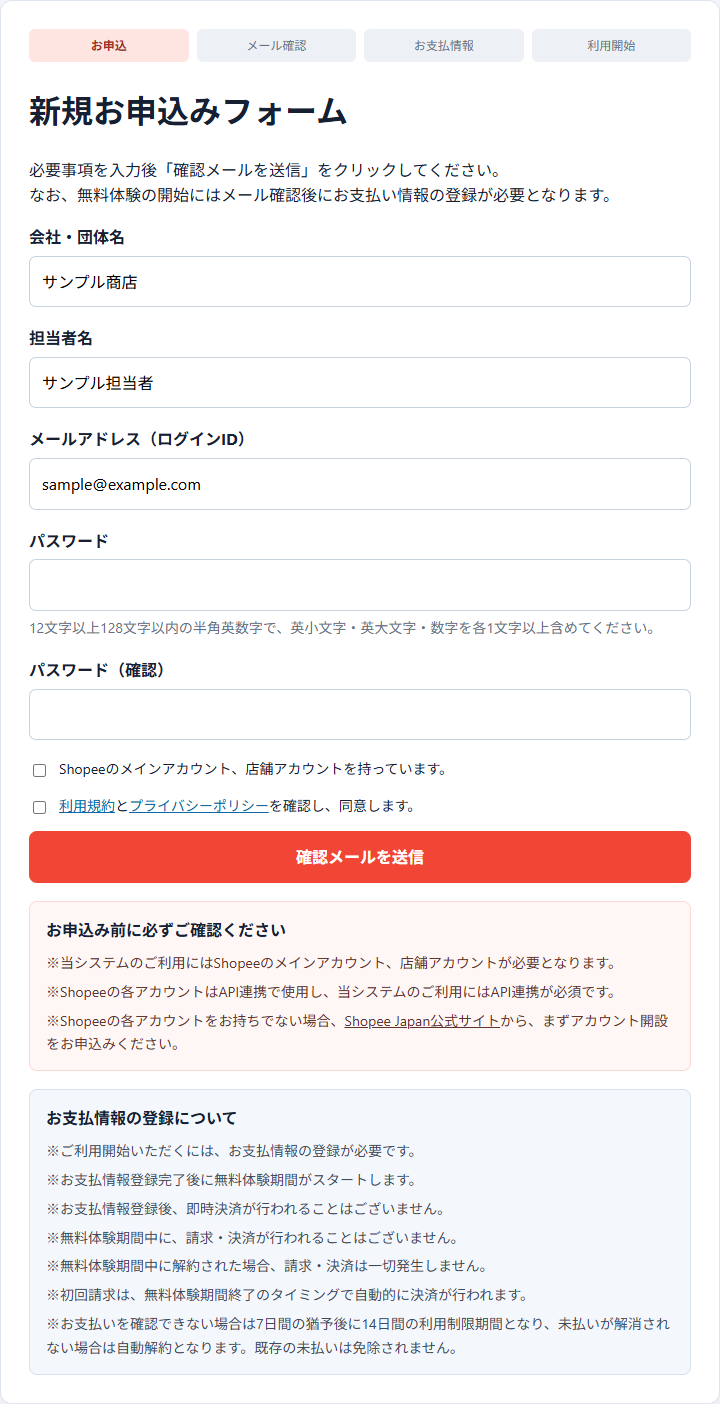
会社・団体名、担当者名、メールアドレス、ログイン用パスワードを入力します。内容と利用条件を確認し、「確認メールを送信」へ。

現在は新規受付の準備中です。以下は予定しているご利用の流れです。料金・無料体験の期間や正式な条件は、受付開始時にご案内します。
YOUR FIRST STEPS
利用開始までの6ステップを、画面例とともにご案内します。
最初は1店舗の連携と注文確認から始められます。

※もし、Shopeeへの出店がまだの場合、先にShopeeへの出店手続き(アカウント申請)を行ってください。
GETTING STARTED
開発環境の画面例と、識別情報を伏せた試験時の実画面を使用しています。画像をクリックすると、このページ内で拡大表示します。
会社・団体名、担当者名、メールアドレス、ログイン用パスワードを入力します。内容と利用条件を確認し、「確認メールを送信」へ。
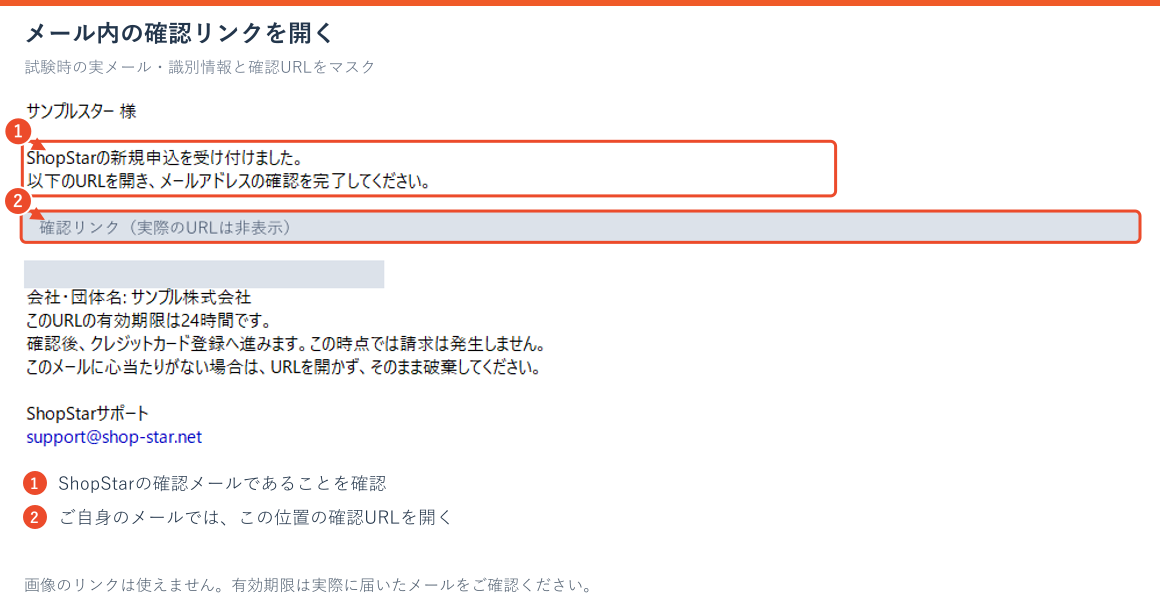
届いたメールの確認用リンクを開き、ご本人のメールアドレスであることを確認します。
届かないときは、迷惑メールフォルダーと入力したアドレスを確認してください。
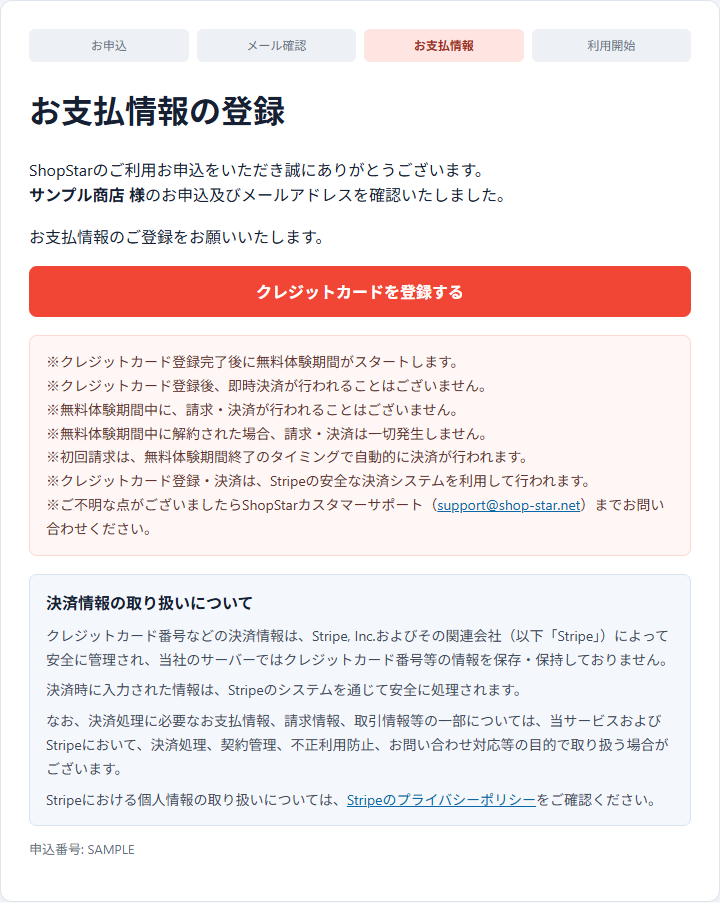
メールアドレスの確認後、「クレジットカードを登録する」を押し、外部の決済画面へ進みます。
カード登録の段階で、利用料金の請求が発生することはございません。
無料体験期間終了後に請求となります。無料体験期間中に解約申請が完了した場合、利用料金の請求は一切発生しませんのでご安心ください。
外部の決済画面でカード番号、有効期限、CVC、カード名義、国または地域を入力・確認し、「保存」を押します。
カード情報は決済代行事業者の画面で登録・管理します。本人認証が表示された場合は、画面の案内に沿って完了してください。
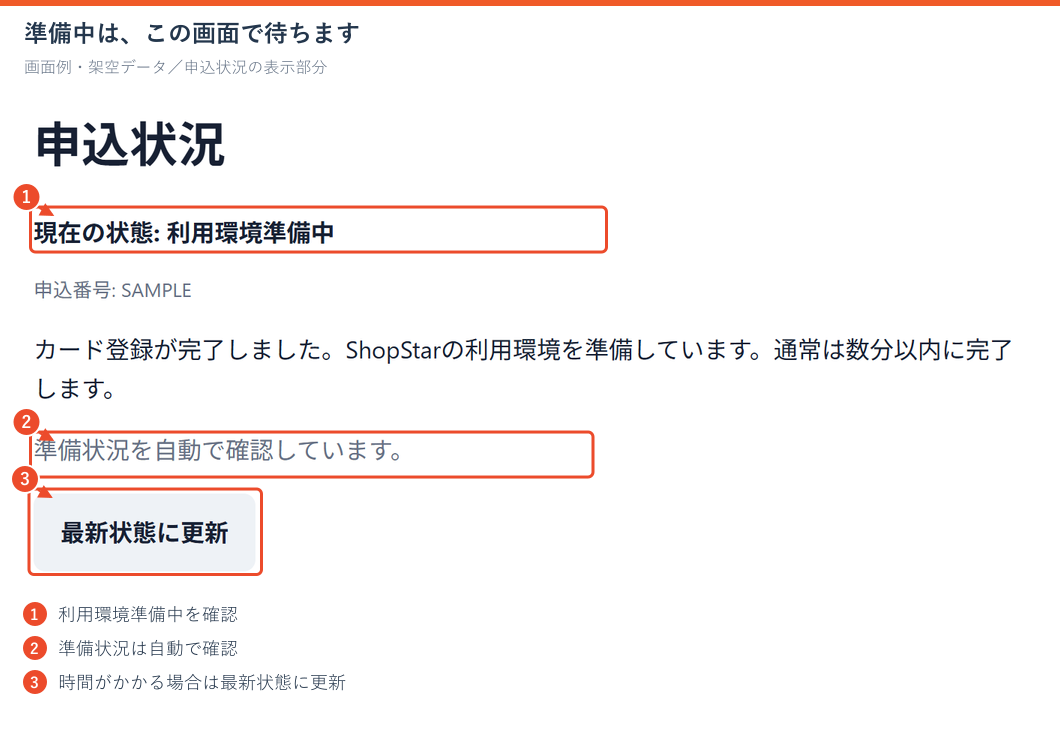
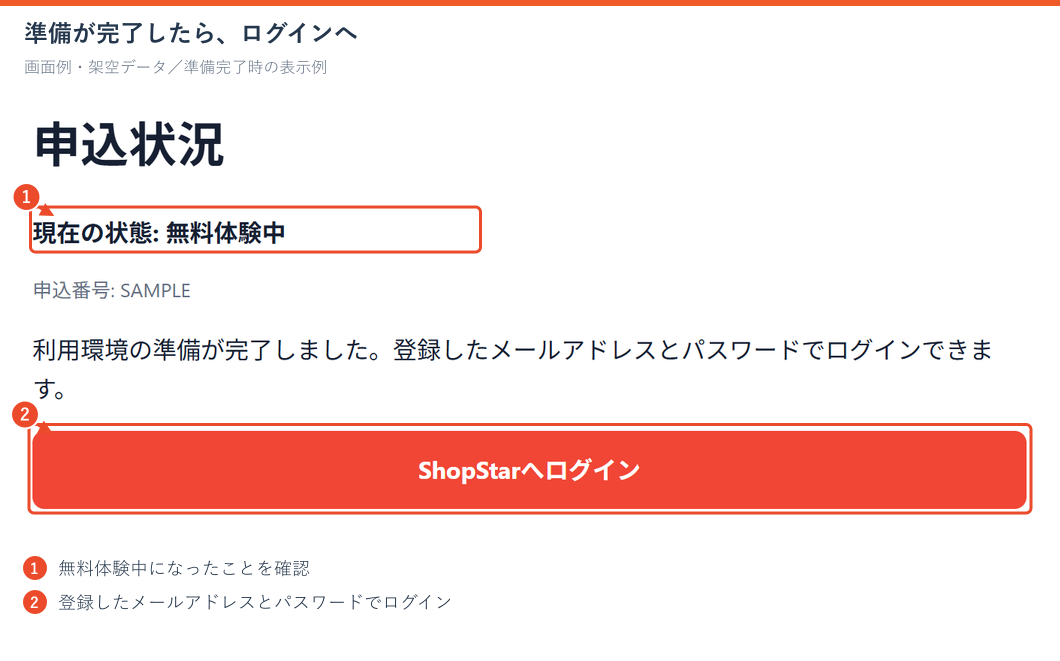
カード登録後、ShopStarの利用環境を準備します。準備状況は自動で更新されます。
完了すると「ShopStarへログイン」が表示されます。お申し込み時のメールアドレスとパスワードでログインしてください。利用開始の案内メールからもログインできます。
準備に時間がかかる場合は「最新状態に更新」で確認してください。カード登録をやり直す必要はありません。
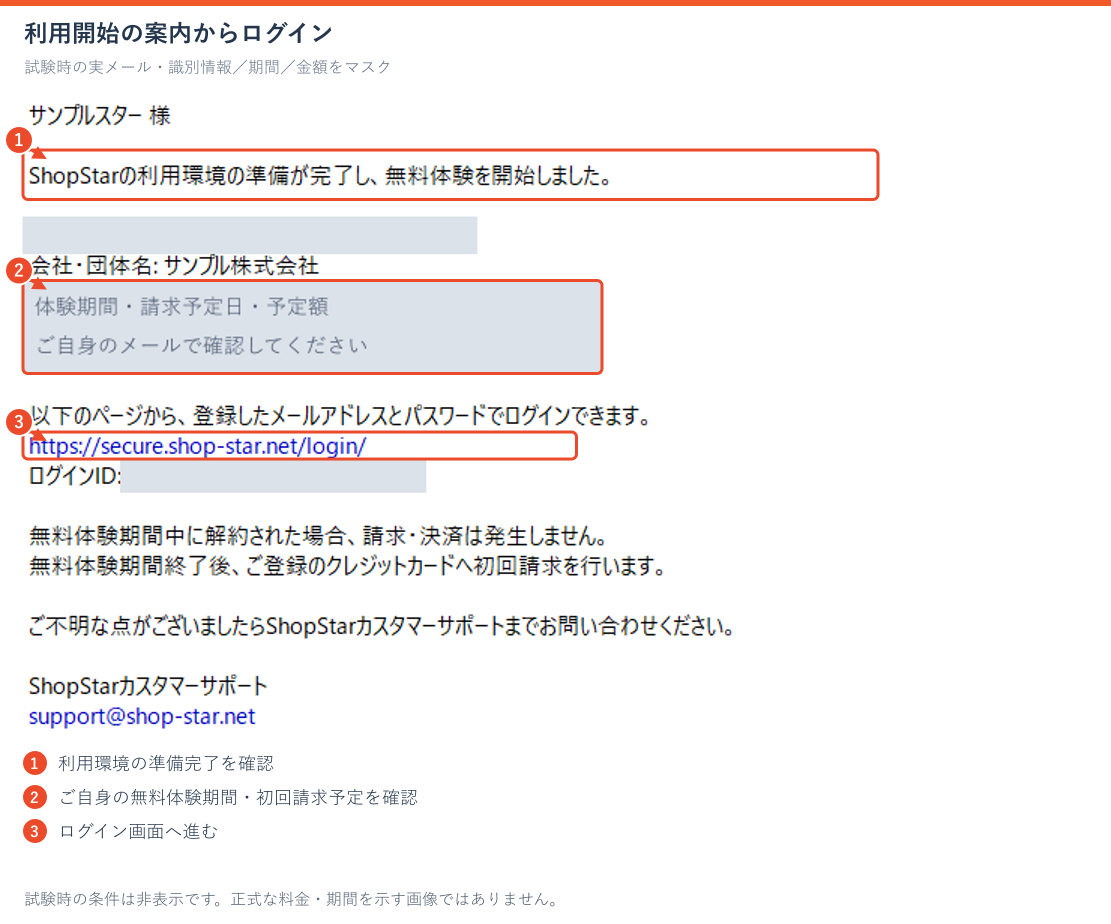
試験時の実メールです。正式な料金・期間を示すものではありません。
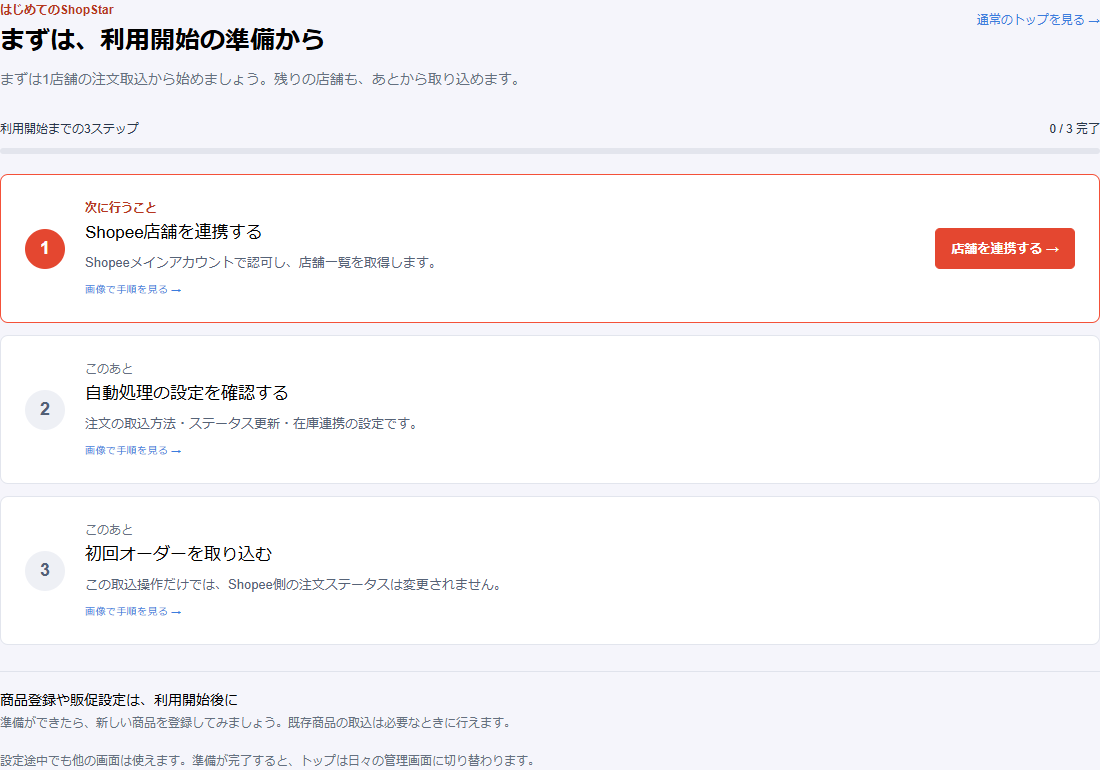
ログインすると、はじめに行う3つの準備をご案内します。
注文取込だけで、Shopee側の注文ステータスが変わることはありません。
NO SURPRISES

継続利用に備え、お支払情報を登録します。

無料期間でも機能制限は一切ありません。利用環境の準備が完了し、実際に利用可能になった日を1日目として数えます。

無料体験期間終了後は自動的に本契約となります。無料体験期間中に保存したデータは全てそのまま引き継がれます。なお、解約申請をしない場合、初回請求が発生しますのでご注意ください。
管理者アカウントで「契約プラン」→「解約申請へ」。契約終了予定日時を確認し、理由を選んで申請を確定します。申請後は受付状態と終了予定日時を確認してください。
無料体験期間中に解約申請が完了した場合、初期費用・月額料金・オプション料金の請求は一切ございません。
有料利用開始後の解約は、契約画面に表示される受付期限・終了予定日時をご確認ください。支払済み期間の日割り返金はありません。
カード番号の登録・管理は決済代行事業者の画面で行い、ShopStarのサーバーではカード番号を保存しません。契約や請求に必要な情報はShopStarでも管理します。
新しい注文は手動取込から始めることもできます。在庫連携などの自動処理は、対象と動作を確認してから設定します。
いいえ。既存商品の取込・紐づけは任意です。まずは注文確認や新しい商品の登録から始められます。
START SMALL
画像付きの利用者マニュアルで、やりたいことに合わせて進められます。
ShopStarの機能を見る →現在、新規お申し込みは受付準備中です。